彻底清除注册表中Office的使用痕迹可以帮助解决一些与Office相关的问题,或者保护你的隐私。请注意,修改注册表是一个高级操作,需要谨慎进行。以下是一般的步骤来清除Office在注册表中的痕迹。
1、备份注册表:
在进行任何修改之前,强烈建议先备份当前的注册表,可以通过注册表编辑器(regedit)导出整个注册表或相关部分作为备份。
2、打开注册表编辑器:
按下Win键+R,输入“regedit”并按回车键,打开注册表编辑器。
3、定位Office相关的注册表项:
Office的注册表项通常位于以下路径:
HKEY_CURRENT_USERSoftwareMicrosoftOffice
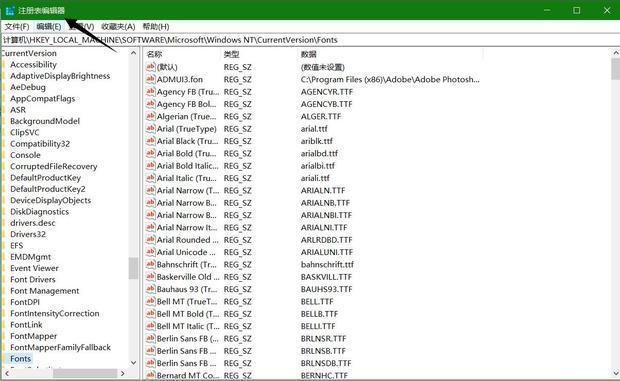
HKEY_LOCAL_MACHINESOFTWAREMicrosoftOffice
HKEY_USERS.DEFAULTSoftwareMicrosoftOffice你可能需要根据具体的Office版本和安装情况进一步细分路径。
4、删除相关项:
定位到Office相关的注册表项后,右键点击相关项,选择“删除”来移除它们,某些项可能是正在使用的,删除它们可能会导致软件问题,所以在删除之前请确认这些项不再需要。
5、搜索并删除其他相关项:
除了上述路径外,还可以使用注册表编辑器的搜索功能来查找并删除其他与Office相关的项。
6、清理残留文件:
除了注册表,还需要清理与Office相关的临时文件和文件夹,这些文件通常位于系统临时文件夹和用户的AppData文件夹中。
7、重启计算机:
完成上述步骤后,重启计算机以确保所有更改都已生效。
警告:
在修改注册表之前,务必备份注册表以防万一。
删除错误的注册表项可能会导致系统不稳定或其他问题。
如果你不熟悉注册表操作,建议寻求专业帮助或避免进行此操作。
清除Office的注册表痕迹可能需要根据你的具体情况进行调整,如果你遇到任何困难或问题,建议咨询专业人士或寻求在线社区的帮助。