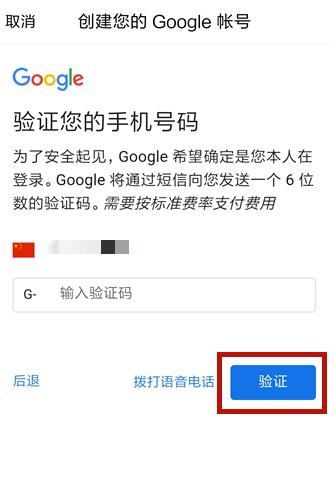
要在屏幕上显示验证码,你可以使用各种编程语言和框架来实现。这里是一个简单的例子,使用Python的PIL库生成验证码图片并在屏幕上显示。这个例子仅用于演示基本概念,实际应用可能需要更复杂的设计和功能。

你需要安装Pillow库(PIL的更新版本),可以使用pip来安装:
pip install Pillow
你可以使用以下Python代码来生成验证码并显示在屏幕上:
from PIL import Image, ImageDraw, ImageFont
import random
import numpy as np
import matplotlib.pyplot as plt  # 用于显示图片在屏幕上
生成随机验证码字符列表
def generate_code(length):
    characters = ’ABCDEFGHIJKLMNOPQRSTUVWXYZabcdefghijklmnopqrstuvwxyz0123456789’
    code = ’’
    for i in range(length):
        index = np.random.randint(0, len(characters))  # 随机选择一个字符
        code += characters[index]  # 将字符添加到验证码字符串中
    return code  # 返回生成的验证码字符串
生成验证码图片并显示字符在图片上
def generate_image_with_code(code):
    # 设置图片大小,背景颜色等参数
    width, height = 200, 100  # 图片大小可以根据需要调整
    image = Image.new(’RGB’, (width, height), color=(255, 255, 255))  # 创建白色背景图片
    draw = ImageDraw.Draw(image)  # 创建绘图对象,用于在图片上绘制字符等图形
    font = ImageFont.truetype(’arial’, 36)  # 使用字体文件,这里使用的是arial字体,字体大小可以根据需要调整
    text_width, text_height = draw.textsize(code, font)  # 获取验证码字符串在指定字体下的宽度和高度信息
    position = ((width - text_width) // 2, (height - text_height) // 2)  # 计算文本位置,使其居中显示
    draw.text((position[0], position[1]), code, font=font, fill=(0, 0, 0))  # 在图片上绘制验证码字符串,颜色为黑色(RGB值(0, 0, 0))
    image.save(’verification_code.png’)  # 保存图片到本地文件,文件名可以根据需要修改