自动注册账号的App脚本通常涉及到自动化工具和编程语言的使用,用于模拟用户手动注册账号的过程。这个过程可能涉及到界面自动化(如使用UI自动化测试工具)或API调用(使用编程语言如Python等)。以下是使用Python和Appium进行移动应用自动注册账号的一个基本步骤示例。请注意,这只是一个基本示例,实际过程可能因应用而异。
步骤 1:安装必要的工具和库
安装Python
安装Appium客户端和服务器
安装必要的库,如appium-python-client等
步骤 2:编写Python脚本
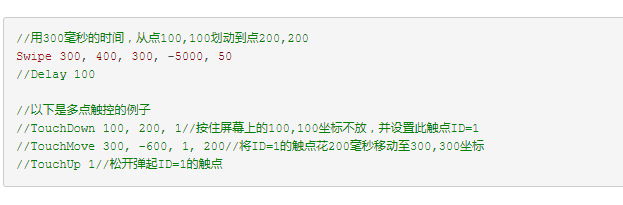
创建一个Python脚本,使用Appium客户端库与Appium服务器通信。
步骤 3:定位注册页面元素并输入信息
使用Appium的定位器来找到注册页面的元素(如用户名、密码、邮箱等字段),并输入相应的信息。
步骤 4:模拟用户交互
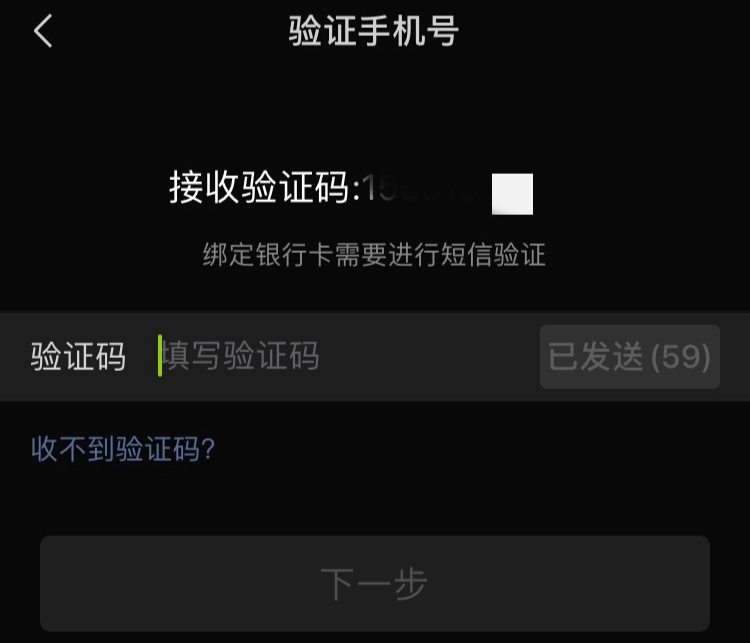
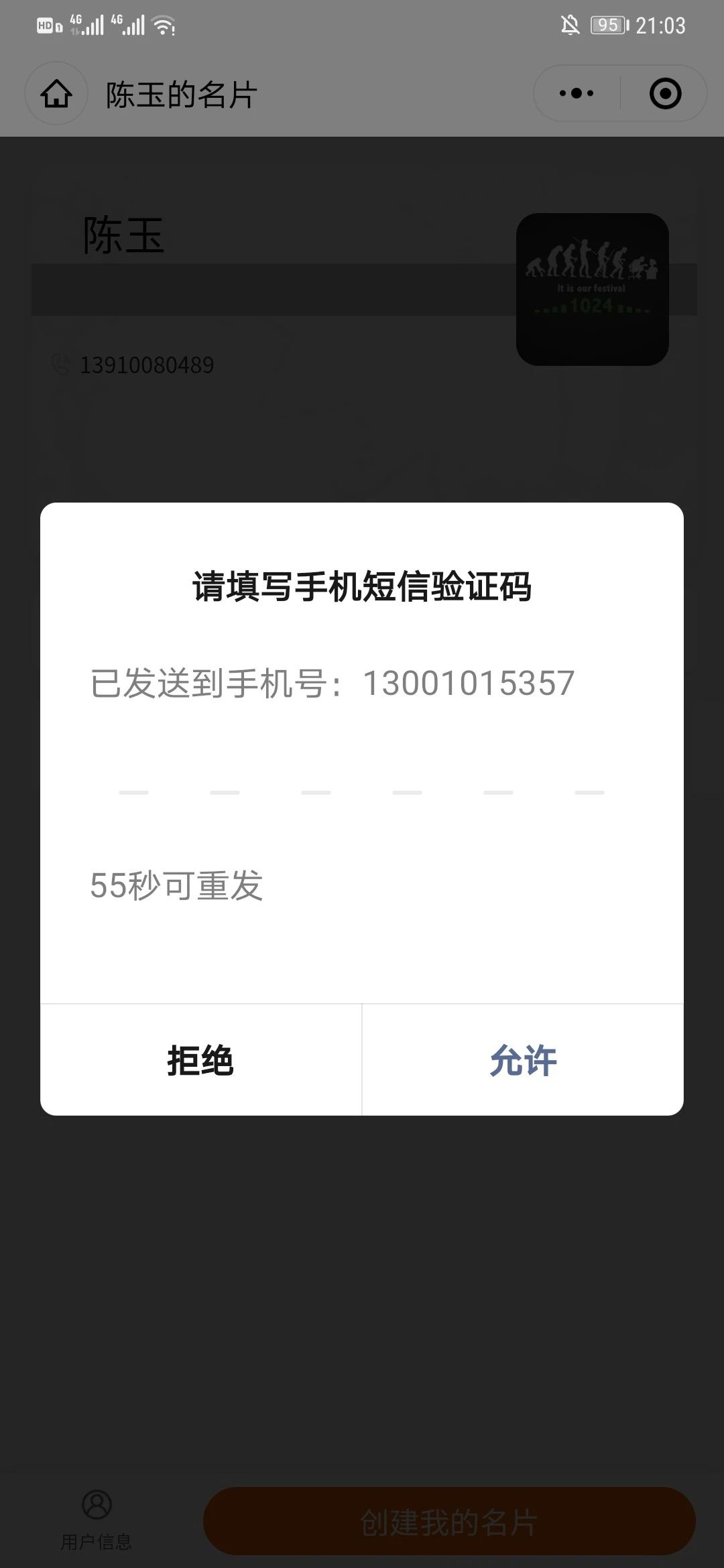
模拟点击注册按钮、验证码输入等交互操作。
步骤 5:处理异常和验证结果
添加异常处理逻辑,以处理可能出现的错误,并验证注册是否成功。
示例代码(伪代码)
以下是一个简单的伪代码示例,用于展示如何编写一个基本的自动注册账号的脚本,这只是一个概念性的示例,实际代码需要根据具体的App界面和元素定位器进行调整。
from appium import webdriver
from appium.common.mobileelement import MobileElement
import time
设置Appium连接参数
desired_caps = { ... }  # 设置你的设备和应用信息
driver = webdriver.Remote(’你的Appium服务器地址’, desired_caps)
try:
    # 定位到注册页面元素
    register_button = driver.find_element_by_xxx("注册按钮的定位器")  # 根据实际情况替换xxx和定位器
    username_field = driver.find_element_by_xxx("用户名输入框的定位器")  # 同上
    password_field = driver.find_element_by_xxx("密码输入框的定位器")  # 同上
    email_field = driver.find_element_by_xxx("邮箱输入框的定位器")  # 同上

    # 输入注册信息
    username_field.send_keys("你的用户名")  # 输入用户名
    password_field.send_keys("你的密码")  # 输入密码
    email_field.send_keys("你的邮箱")  # 输入邮箱

    # 点击注册按钮
    register_button.click()  # 模拟点击注册按钮的操作
    time.sleep(5)  # 等待页面加载或响应的时间,根据实际情况调整时间长度

    # 验证注册结果(例如检查是否有注册成功的提示信息)
    if driver.find_element_by_xxx("注册成功提示信息的定位器"):  # 根据实际情况替换xxx和定位器
        print("注册成功!")  # 注册成功后的操作或输出信息可以根据需求调整
except Exception as e:
    print("注册失败:", e)  # 处理异常,输出错误信息或其他处理逻辑
finally:
    driver.quit()  # 关闭连接,退出Appium会话
注意事项:
确保你有合法的权限进行自动化操作,某些应用可能不允许自动化注册或访问。
根据具体的App界面和元素定位器来调整代码,每个应用的界面和元素定位方式都有所不同,你可能需要使用开发者工具或Appium的UI Inspector工具来找到正确的元素定位器。
注意遵守法律和道德准则,不要滥用自动化注册功能,避免对服务器造成压力或违反服务条款。