在Vue项目中,你可以使用第三方插件来实现登录验证码功能。下面是一个常用的Vue登录验证码插件——vue-captcha。你可以通过以下步骤来安装和使用它。
步骤 1:安装vue-captcha插件
在Vue项目的根目录下,使用npm或yarn安装vue-captcha插件,可以使用以下命令进行安装:
npm install vue-captcha --save
步骤 2:引入vue-captcha组件
在你的Vue组件中,引入vue-captcha组件,可以在需要使用验证码的组件中引入它,在登录组件中引入vue-captcha:
import VueCaptcha from ’vue-captcha’;
步骤 3:注册vue-captcha组件
在需要使用验证码的组件中注册vue-captcha组件,可以在组件的export default对象中注册它:
export default {
  components: {
    VueCaptcha
  },
  // 其他组件属性和方法...
}
步骤 4:使用vue-captcha组件
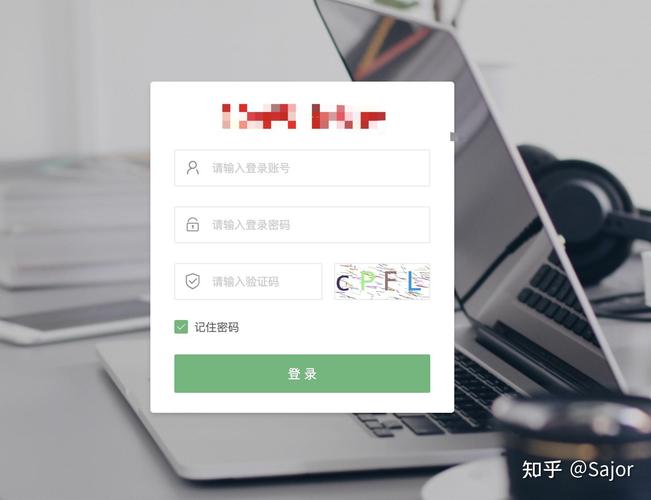
在需要使用验证码的地方,使用vue-captcha组件,你可以在模板中使用该组件,并设置相应的属性,在登录表单中添加一个验证码输入框和提交按钮:

<template>
  <div>
    <!-- 其他表单元素 -->
    <vue-captcha :public-key="publicKey" @ready="captchaReady"></vue-captcha>
    <button @click="submitForm">提交</button>
  </div>
</template>在上面的代码中,:public-key属性用于设置验证码服务的公钥,@ready事件用于处理验证码加载完成后的回调,你可以在methods中定义captchaReady方法和submitForm方法来处理相关逻辑。
步骤 5:验证用户输入的验证码
当用户提交表单时,你可以验证用户输入的验证码是否正确,你可以使用vue-captcha提供的验证方法来进行验证,具体的验证方法可以根据你所使用的验证码服务的API文档来确定,你可以通过调用验证码服务的验证接口来验证用户输入的验证码是否正确。
是一个简单的Vue登录验证码插件的使用示例,你可以根据自己的需求进行进一步的定制和扩展,具体的实现细节可能会因你所使用的验证码服务和API而有所不同,建议参考vue-captcha的文档和示例来了解更多细节和用法。