在JavaScript中实现一个短信验证码的60秒倒计时功能可以通过多种方式完成。下面是一个简单的示例,展示了如何使用HTML和JavaScript创建一个倒计时定时器。这个例子假设你已经有一个表单用于接收用户输入的验证码,并且你已经实现了发送验证码到用户的逻辑。
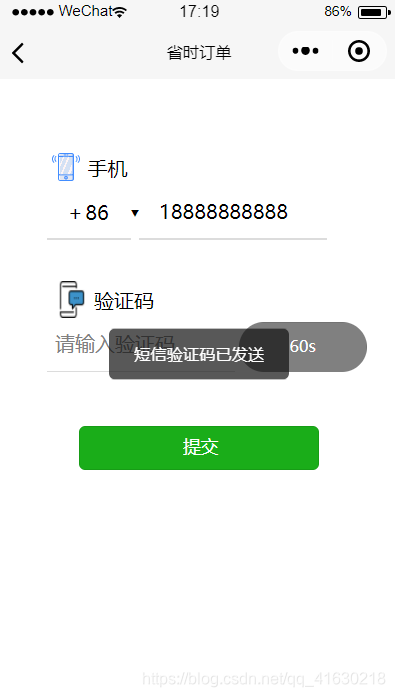
HTML部分(假设你有一个表单):
<!DOCTYPE html>
<html lang="en">
<head>
    <meta charset="UTF-8">
    <title>短信验证码倒计时</title>
</head>
<body>
    <form id="verificationForm">
        <input type="text" id="verificationCode" placeholder="请输入验证码">
        <button id="submitBtn" disabled>请求验证码(60s后重发)</button>
        <span id="countdown">60</span>秒后可重发
    </form>
    <script src=https://www.qq959.com/static/image/nopic320.png>JavaScript部分 (script.js):
document.addEventListener(’DOMContentLoaded’, function() {
    let countdownTimer = 60; // 设置倒计时初始值
    let countdownElement = document.getElementById(’countdown’); // 获取倒计时显示元素
    let submitBtn = document.getElementById(’submitBtn’); // 获取提交按钮元素
    // 开始倒计时函数
    function startCountdown() {
        if (countdownTimer >= 0) { // 如果倒计时还没结束
            countdownElement.innerText = countdownTimer; // 显示倒计时秒数
            countdownTimer--; // 倒计时减一
            setTimeout(startCountdown, 1000); // 每秒执行一次startCountdown函数,形成循环倒计时
        } else { // 倒计时结束,恢复按钮可用状态
            submitBtn.disabled = false; // 重置按钮为可用状态
            countdownElement.innerText = ’点击获取验证码’; // 重置倒计时显示文字
        }
    }
    // 当用户点击提交按钮时,启动倒计时并发送验证码(这里假设你已经实现了发送验证码的逻辑)
    submitBtn.addEventListener(’click’, function() {
        // 这里添加发送验证码的逻辑...
        // 启动倒计时,假设初始化为60秒倒计时
        startCountdown(); // 开始倒计时,假设初始化为60秒倒计时,这里调用函数启动定时器即可实现倒计时功能,当倒计时结束后,按钮将变为可用状态,用户可再次点击获取新的验证码。 提交按钮被禁用直到倒计时结束。 定时器的设置是通过setTimeout函数实现的,它会在指定的时间间隔后调用函数,在这个例子中,我们每秒调用一次startCountdown函数来更新倒计时。 当倒计时结束时,我们恢复按钮的可用状态并重置倒计时显示文字。 这样就实现了一个简单的短信验证码倒计时功能。 这只是一个基本示例,你可能需要根据你的具体需求进行调整和优化,你可能需要处理用户在没有收到验证码的情况下多次点击提交按钮的情况等。