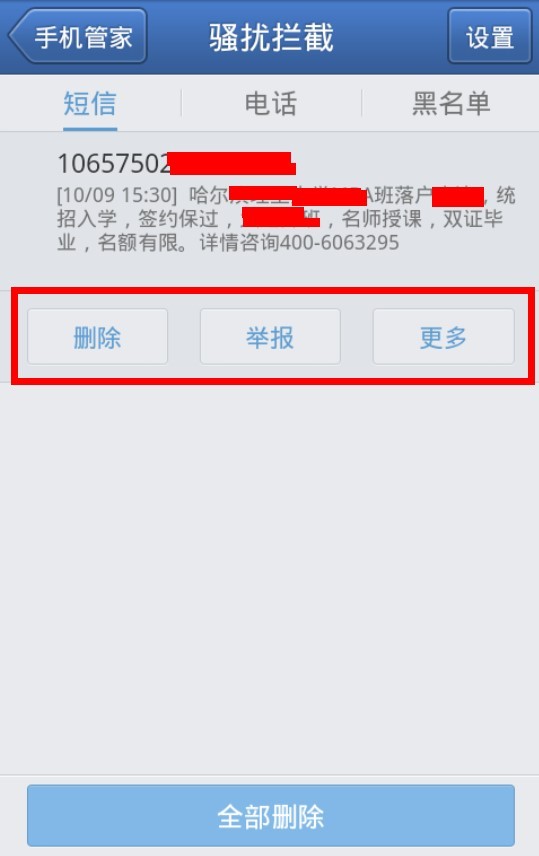
在 iPhone 上阻止短信后,这些短信通常会被发送到过滤短信或拦截短信文件夹中,或者可能被直接拦截在默认的信息应用中。查看这些短信的具体步骤如下。
查看过滤短信或拦截短信文件夹
1、打开信息应用。
2、在信息应用的左上角或右上角,找到类似于“过滤”或“拦截”的图标,点击它。

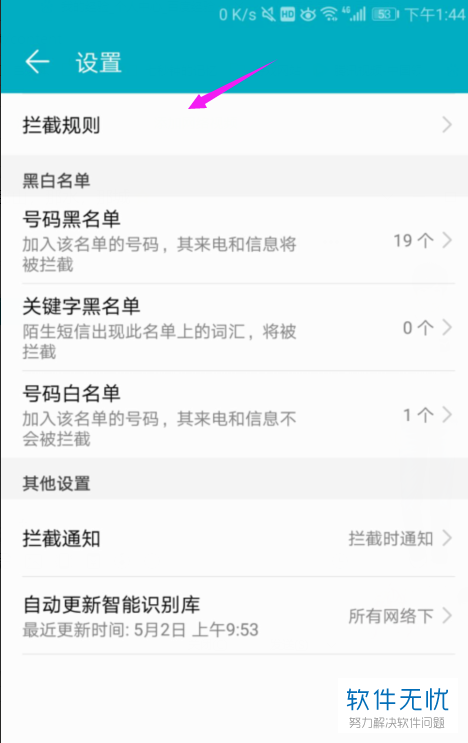
3、在打开的列表中,可以看到所有被拦截的短信,部分手机可能需要进入“设置”-“信息”-“黑名单”或“过滤未知发件人”来查看。
方法二:在信息应用内查看被阻止的短信
部分手机可能没有专门的拦截短信文件夹,所有被阻止的短信会在信息应用的“已阻止的联系人的消息”或类似的分类下,可以按照以下步骤查找:
1、打开信息应用。
2、在信息应用的上方搜索框输入关键词如“拦截”或“过滤”,看是否有相关分类出现。
如果以上方法都无法找到被阻止的短信,可能需要检查手机的设置或应用管理,确保没有误操作导致短信被彻底删除,部分第三方信息应用或安全应用可能具有更强大的短信拦截和分类功能,可以在这些应用的设置或拦截记录中查找被阻止的短信。
至于如何查看这些短信的内容,只需点击相应的短信即可查看,但请注意,由于这些短信被标记为垃圾短信或拦截,可能不会自动显示所有内容,可能需要进一步操作(如点击“显示更多”等按钮)才能看到完整的内容,为了保护用户隐私,部分手机可能会在显示短信内容时隐藏部分信息或显示不完整的信息。