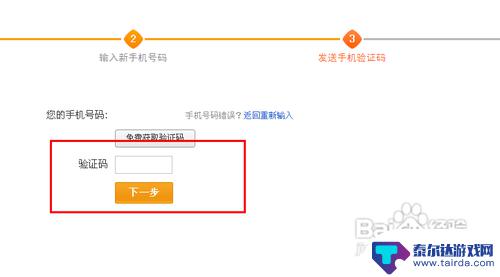
笔记本连接需要手机号认证的无线网络通常是为了验证用户身份,确保网络安全。以下是连接此类网络的步骤。
使用手机辅助连接
1、在手机中找到并打开无线网络设置。
2、找到需要认证的无线网络并连接上,这时可能会弹出一个网页认证界面,输入手机号并获取验证码。
3、在验证码输入正确后,笔记本即可成功连接网络,部分网络可能需要关注公众号或下载特定的APP进行认证。
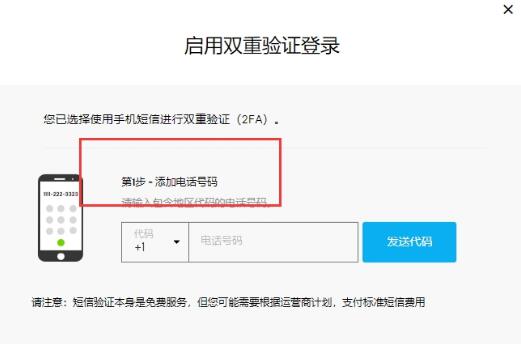
方法二:直接在笔记本上操作(以Windows系统为例)
1、打开电脑设置,点击“网络和Internet”。
2、选择“WLAN”,点击右侧的开关按钮打开无线开关。
3、选择需要连接的无线网络,点击“连接”,如果弹出密码输入框,输入无线网络密码即可,如果提示需要手机号认证,通常在弹出的网页中输入手机号并获取验证码,然后输入验证码即可。
方法三:使用浏览器认证

1、打开浏览器,在地址栏输入指定的网址(通常在无线网络的连接提示中会告知)。
2、进入认证页面,输入手机号及其他必要信息。
3、完成认证后,笔记本即可连接无线网络。
具体的操作步骤可能会因网络环境和要求而有所不同,如果遇到问题,建议查看无线网络提供的官方指导或联系网络管理员获取帮助。